Paso 2
Creá tu cuenta Abrir solo este paso ↗
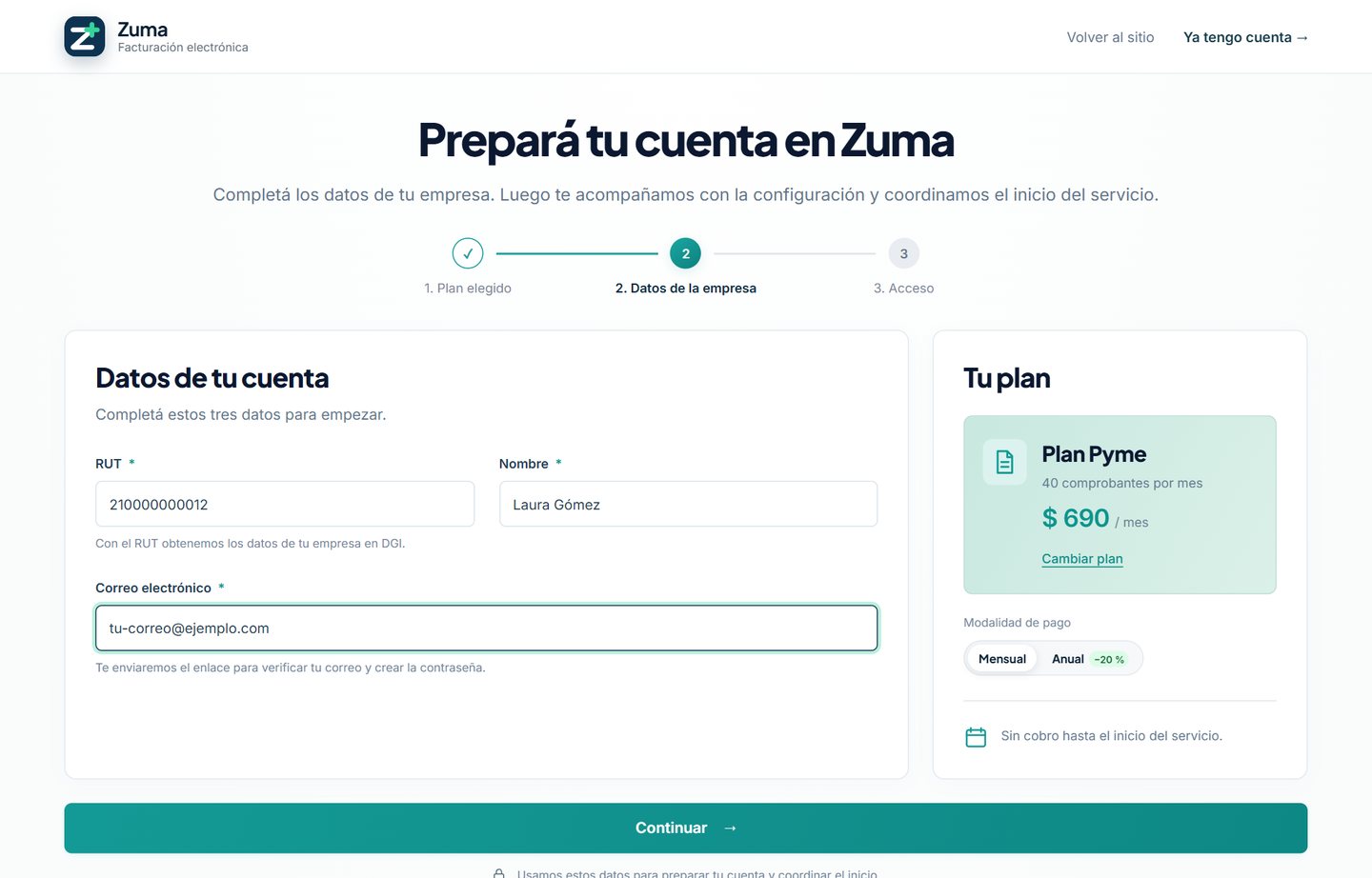
Dónde: formulario de alta , a continuación del plan
Escribí el RUT de tu empresa, tu nombre y tu correo electrónico .
Presioná Continuar . Te mandamos un código de 6 dígitos a tu correo.
Escribí el código y presioná Verificar y crear mi cuenta . Con el RUT traemos los datos de tu empresa desde DGI y pasás a crear tu contraseña.
Crear mi cuenta →
¿No te llegó el código? Revisá la carpeta de correo no deseado o de promociones, o pedí uno nuevo. Si escribiste mal el correo, presioná Cambiar correo .
Listo cuando entrás al portal y ves «Configuremos tu cuenta en Zuma».
Siguiente: Etapa 3, Configuración ↓
Paso 3
Confirmá los datos de tu empresa Abrir solo este paso ↗
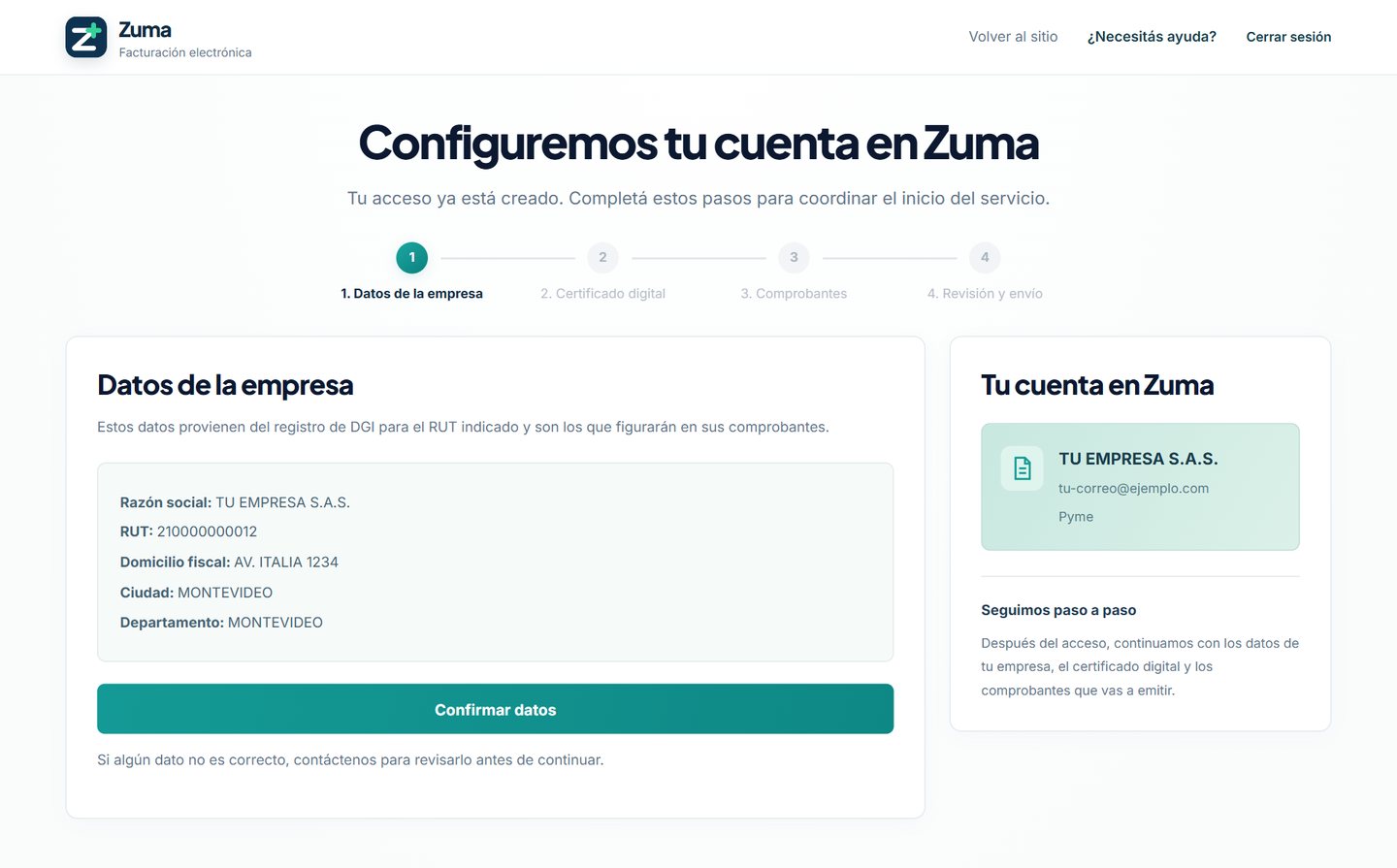
Dónde: portal › Configuración › Datos de la empresa
Revisá la razón social, el RUT y el domicilio fiscal. Vienen de DGI y son los que salen en tus comprobantes.
Si están bien, presioná Confirmar datos .
¿Algún dato no coincide? Escribinos antes de seguir y lo revisamos juntos.
Listo cuando el paso 1 del portal queda con ✓.
Siguiente: Cargá tu certificado ↓
Paso 4
Cargá tu certificado digital Abrir solo este paso ↗
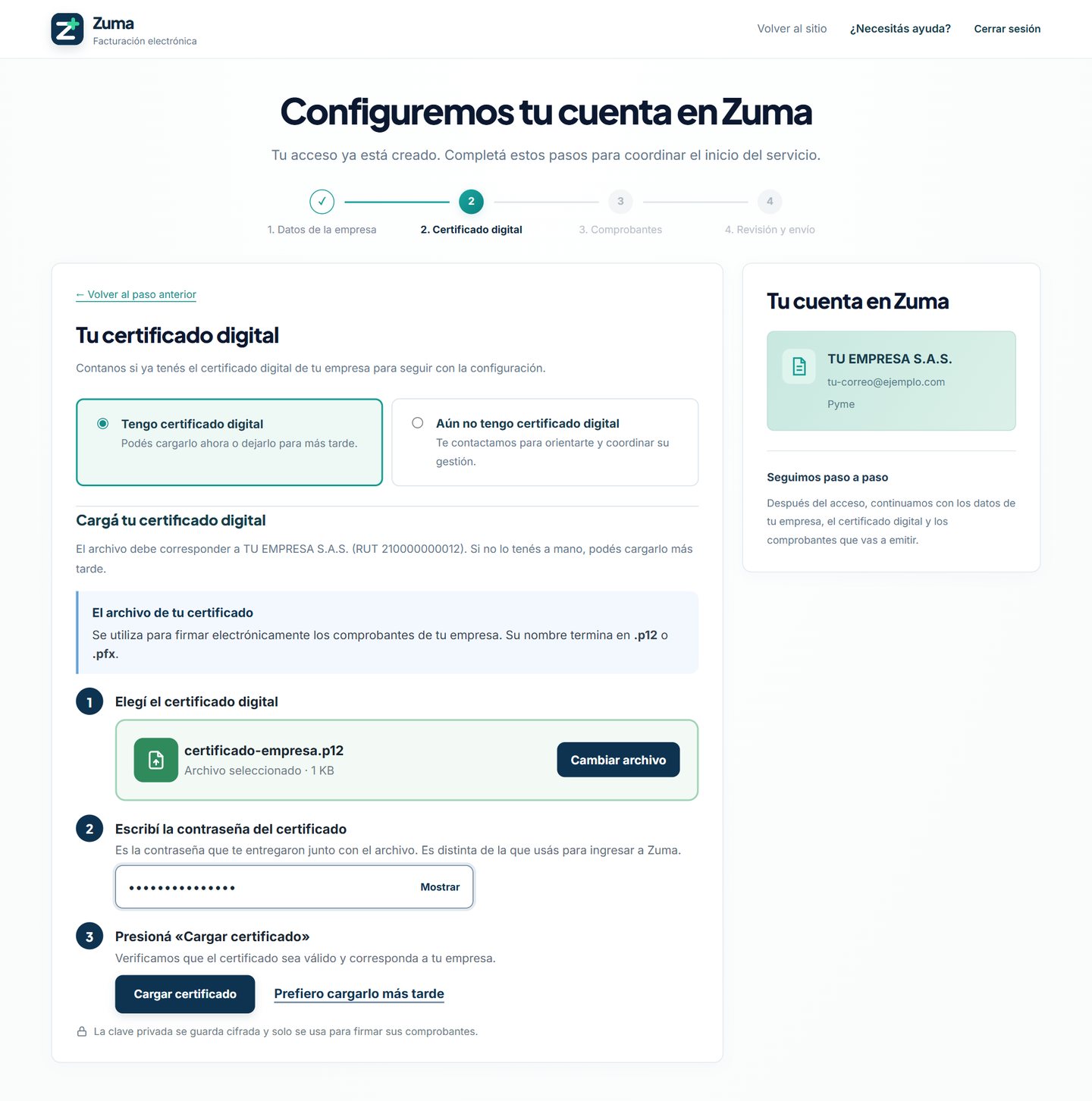
Dónde: portal › Configuración › Certificado digital
Elegí Tengo certificado digital . Si todavía no lo tenés, elegí Aún no tengo certificado digital y te contactamos para ayudarte.
Presioná Buscar el certificado en mi computadora y elegí el archivo .p12 o .pfx.
Escribí la contraseña del certificado. No es la misma que usás para entrar a Zuma.
Presioná Cargar certificado . Si no lo tenés a mano, usá Prefiero cargarlo más tarde .
Tu certificado se guarda cifrado y solo se usa para firmar tus comprobantes. Nunca lo mandes por correo.
Listo cuando el certificado figura como cargado, o queda pendiente para más tarde.
Siguiente: Elegí tus comprobantes ↓
Paso 5
Elegí qué comprobantes vas a emitir Abrir solo este paso ↗
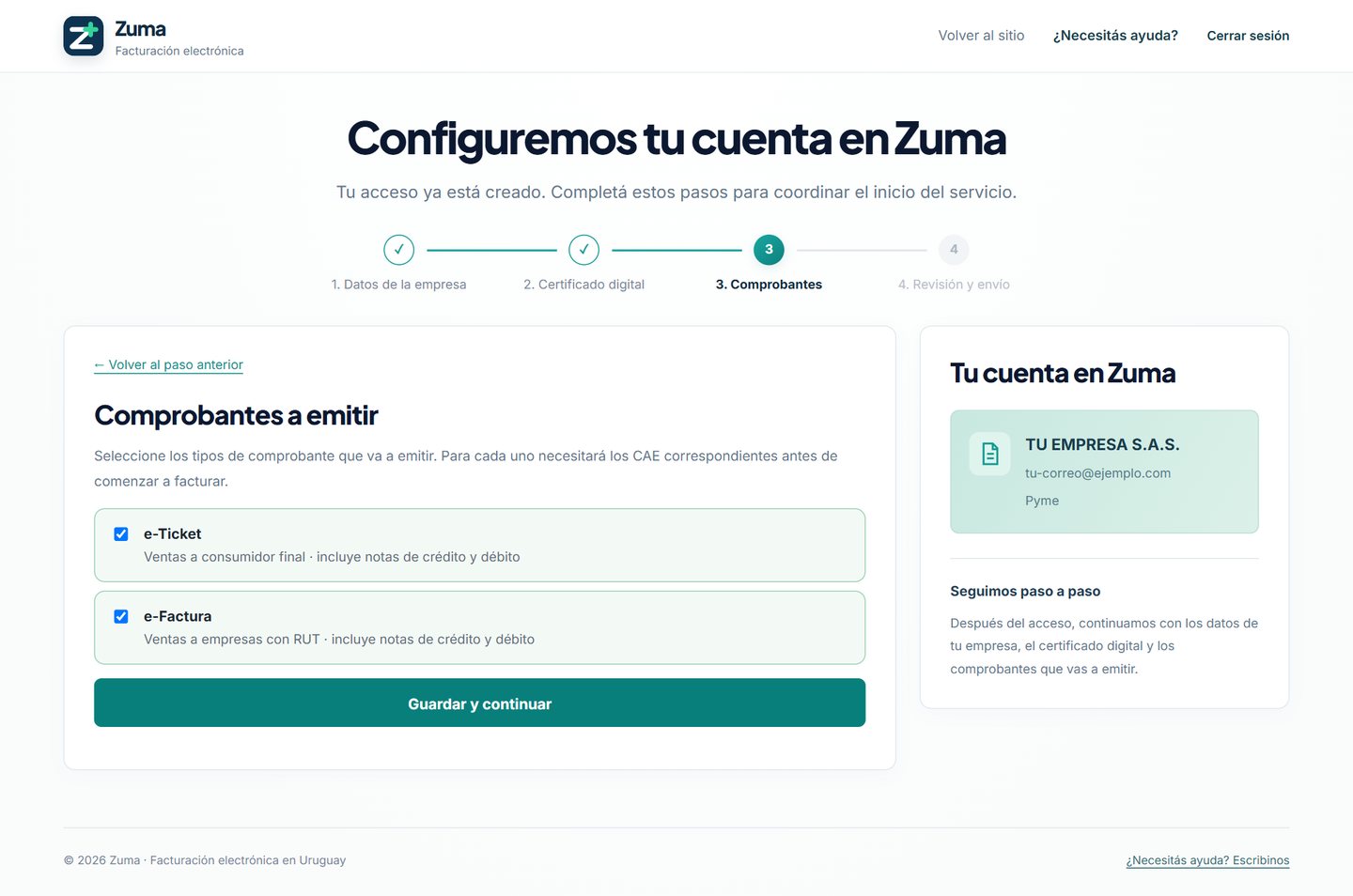
Dónde: portal › Configuración › Comprobantes
Marcá e-Ticket si vendés a consumidores finales.
Marcá e-Factura si vendés a empresas con RUT. Cada uno incluye sus notas de crédito y débito.
Presioná Guardar y continuar .
¿Dudás cuál te corresponde? Mirá e-Factura o e-Ticket o consultalo con tu contador.
Listo cuando llegás a «Revisión y envío».
Siguiente: Enviá la solicitud ↓
Paso 6
Enviá la solicitud Abrir solo este paso ↗
Dónde: portal › Configuración › Revisión y envío
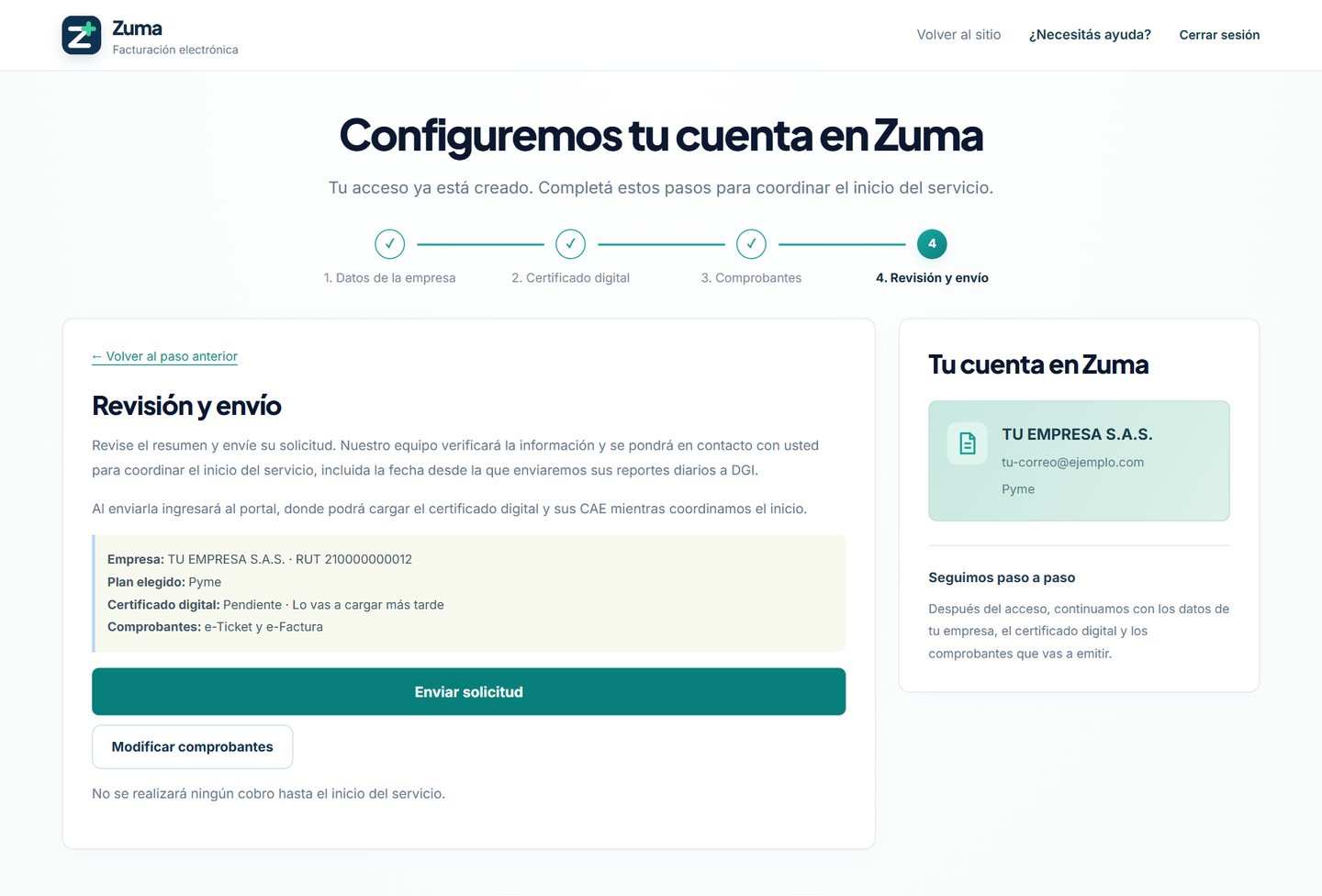
Revisá el resumen: empresa, plan, certificado y comprobantes.
Presioná Enviar solicitud .
Nuestro equipo revisa tus datos y te contacta para acordar la fecha de inicio del servicio.
No se cobra nada hasta el inicio del servicio.
Listo cuando entrás al portal de tu empresa.
Siguiente: Etapa 4, Empezá a facturar ↓
Paso 7
Cargá tus CAE Abrir solo este paso ↗
Dónde: servicios en línea de DGI, y después portal › Carga de CAE
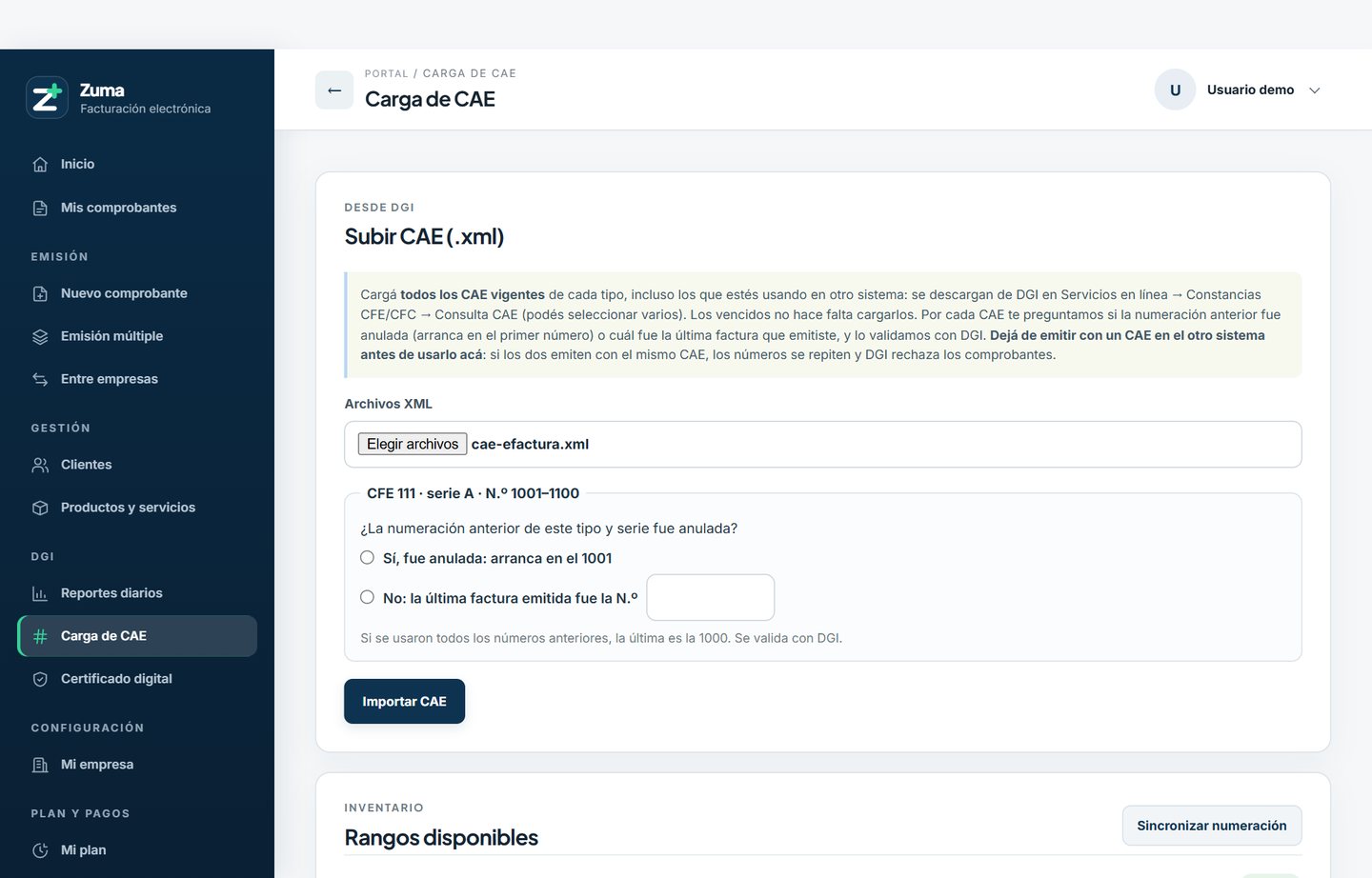
En los servicios en línea de DGI, pedí el CAE de cada tipo de comprobante y descargá el archivo XML (no el PDF).
En Zuma, entrá a Carga de CAE y elegí los archivos XML.
Contestá la pregunta de cada CAE: si la numeración anterior fue anulada o cuál fue la última factura que emitiste.
Presioná Importar CAE y revisá que cada rango quede disponible.
¿Venís de otro proveedor? No uses el mismo CAE en dos sistemas a la vez. Para entender los rangos, mirá Qué es el CAE .
Listo cuando tus rangos aparecen en «Rangos disponibles».
Siguiente: Clientes y productos ↓
Paso 8 Opcional
Cargá tus clientes y productos Abrir solo este paso ↗
Dónde: portal › Clientes, y portal › Productos y servicios
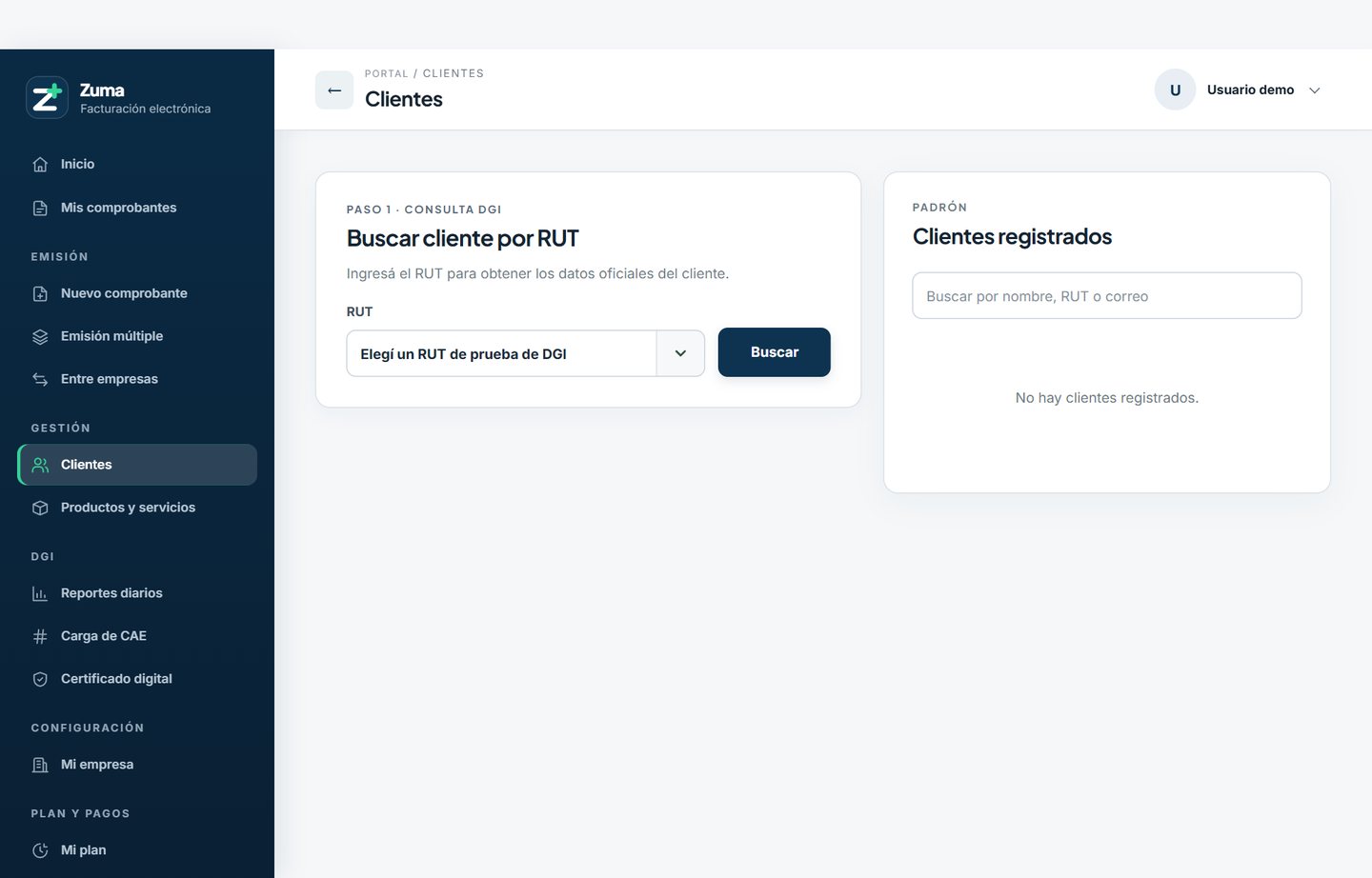
En Clientes , escribí el RUT y presioná Buscar : traemos los datos de DGI. Completá el correo y presioná Guardar cliente .
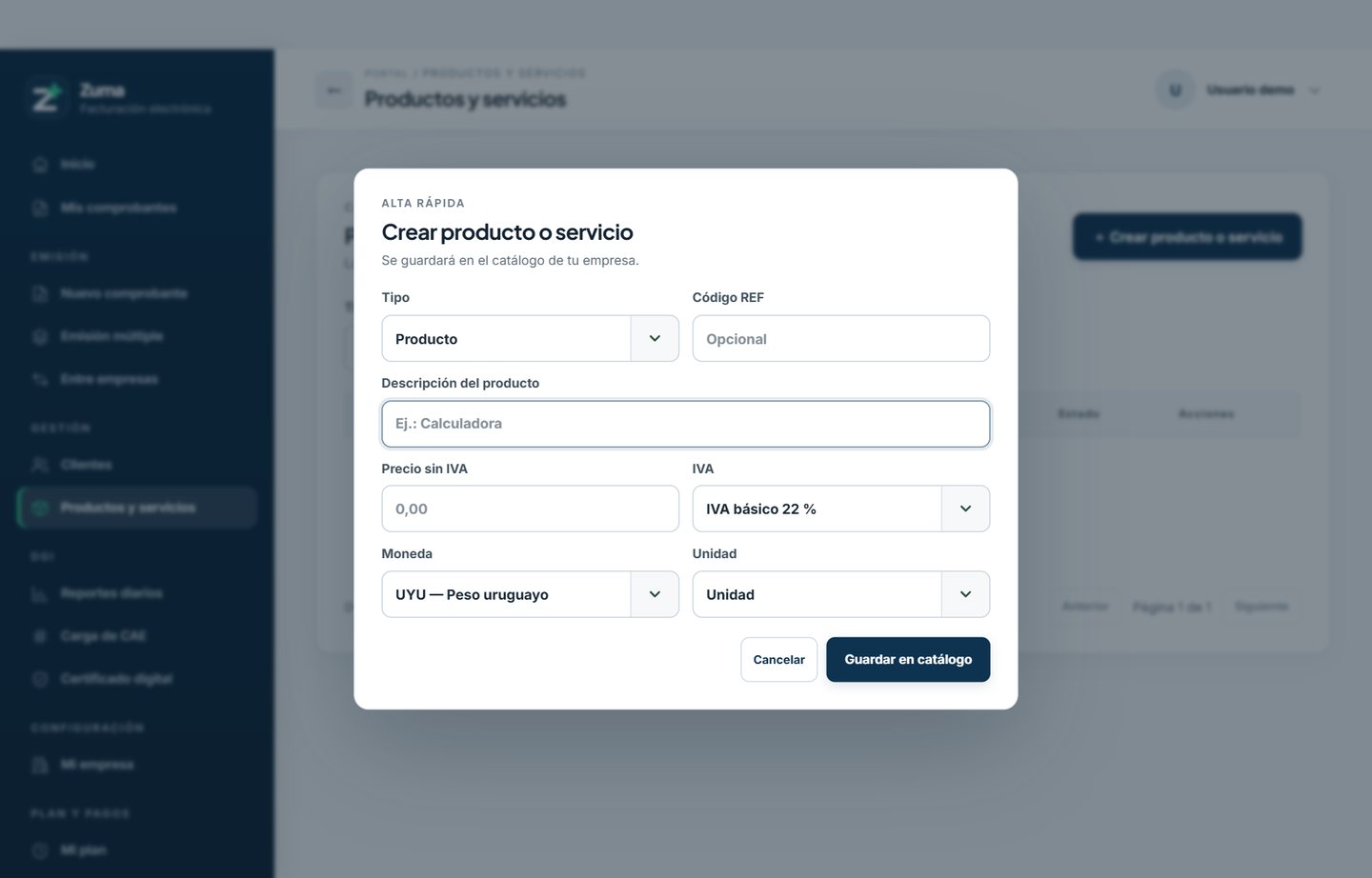
En Productos y servicios , presioná Crear producto o servicio . Completá la descripción, el precio sin IVA, el IVA, la moneda y la unidad, y presioná Guardar en catálogo .
Clientes: buscá por RUT. Productos: creá tu catálogo.
Si preferís, saltá este paso: también podés cargar clientes y productos mientras armás la factura.
Listo cuando tus clientes y productos aparecen en sus listados.
Siguiente: Emití tu primera factura ↓
Paso 9
Emití tu primera factura Abrir solo este paso ↗
Dónde: portal › Nuevo comprobante
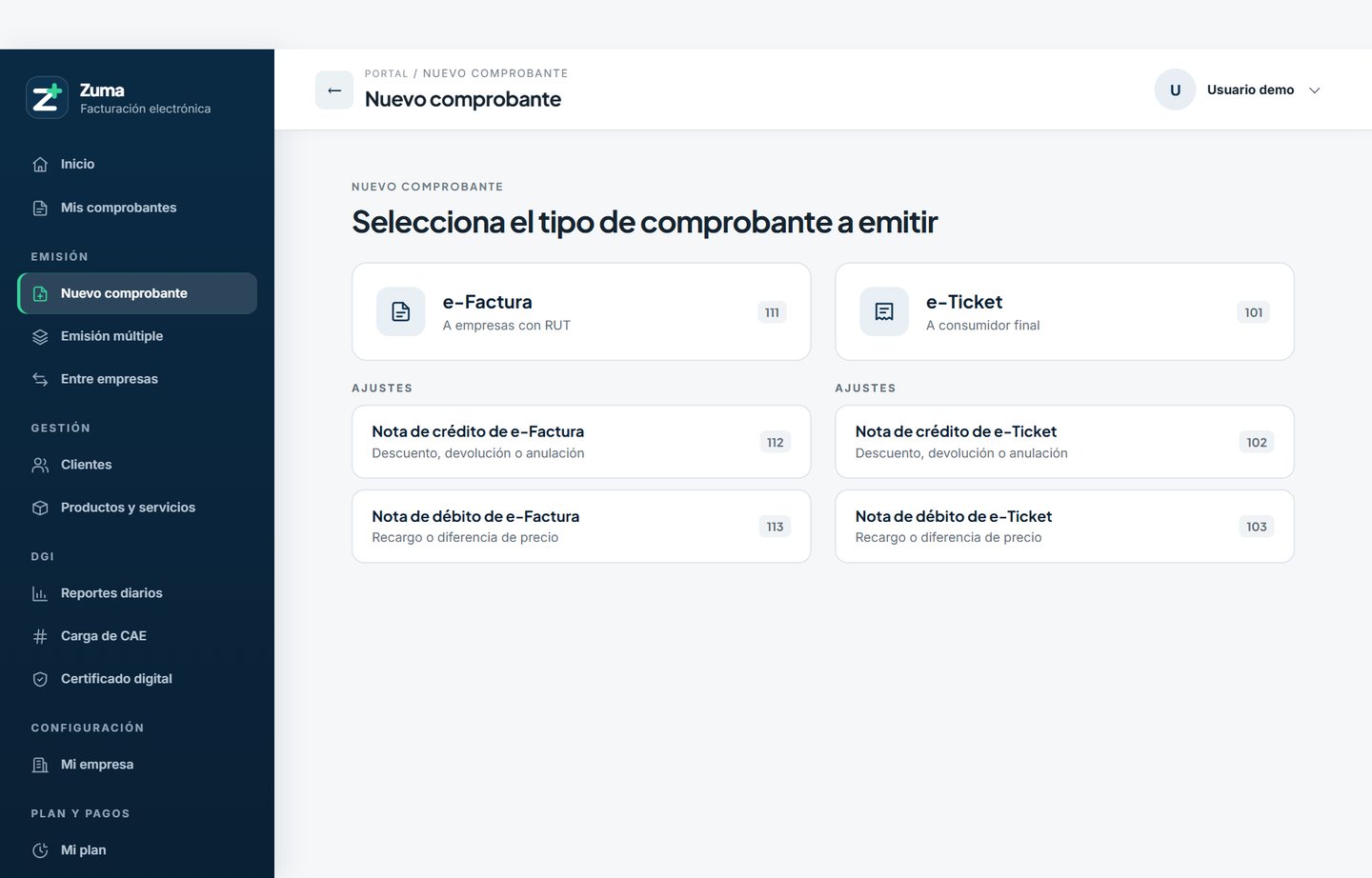
Entrá a Nuevo comprobante y elegí e-Factura o e-Ticket .
Elegí el cliente y agregá los productos o servicios. Revisá cantidades, precios y el total.
Presioná Confirmar y emitir . Zuma lo firma, lo envía a DGI y, si tu cliente tiene correo, se lo manda.
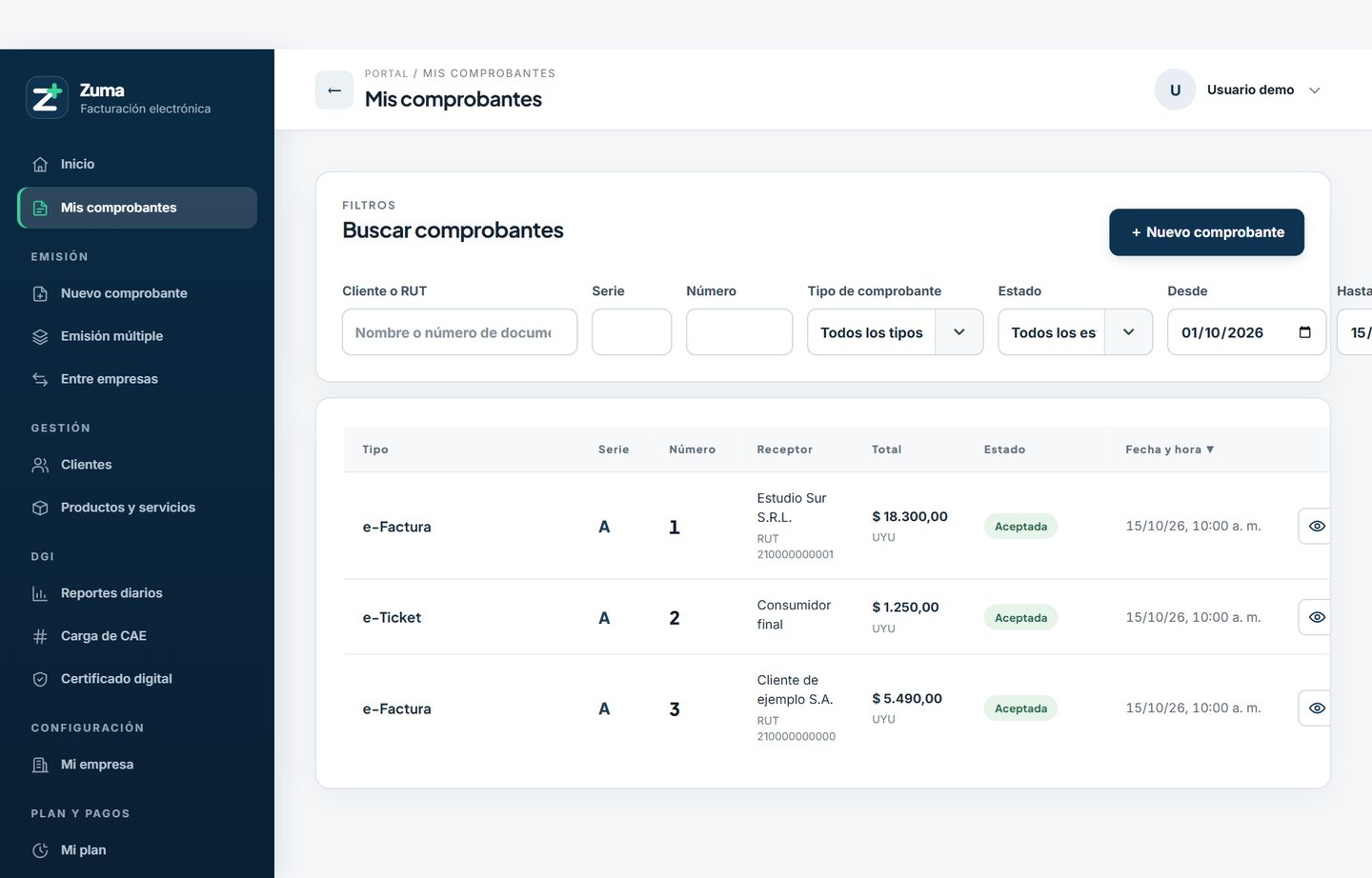
En Mis comprobantes ves el estado y la respuesta de DGI.
Elegí el tipo de comprobante. Revisá el estado en Mis comprobantes.
¿Querés practicar antes? Solicitá una demo : funciona como el portal y no envía nada a DGI.
Listo cuando tu comprobante figura como aceptado por DGI. ¡Ya estás facturando con Zuma!
Capturas del portal tomadas el 15 de octubre de 2026 con datos de ejemplo.
 Zuma